간단 사용 설명서
설치
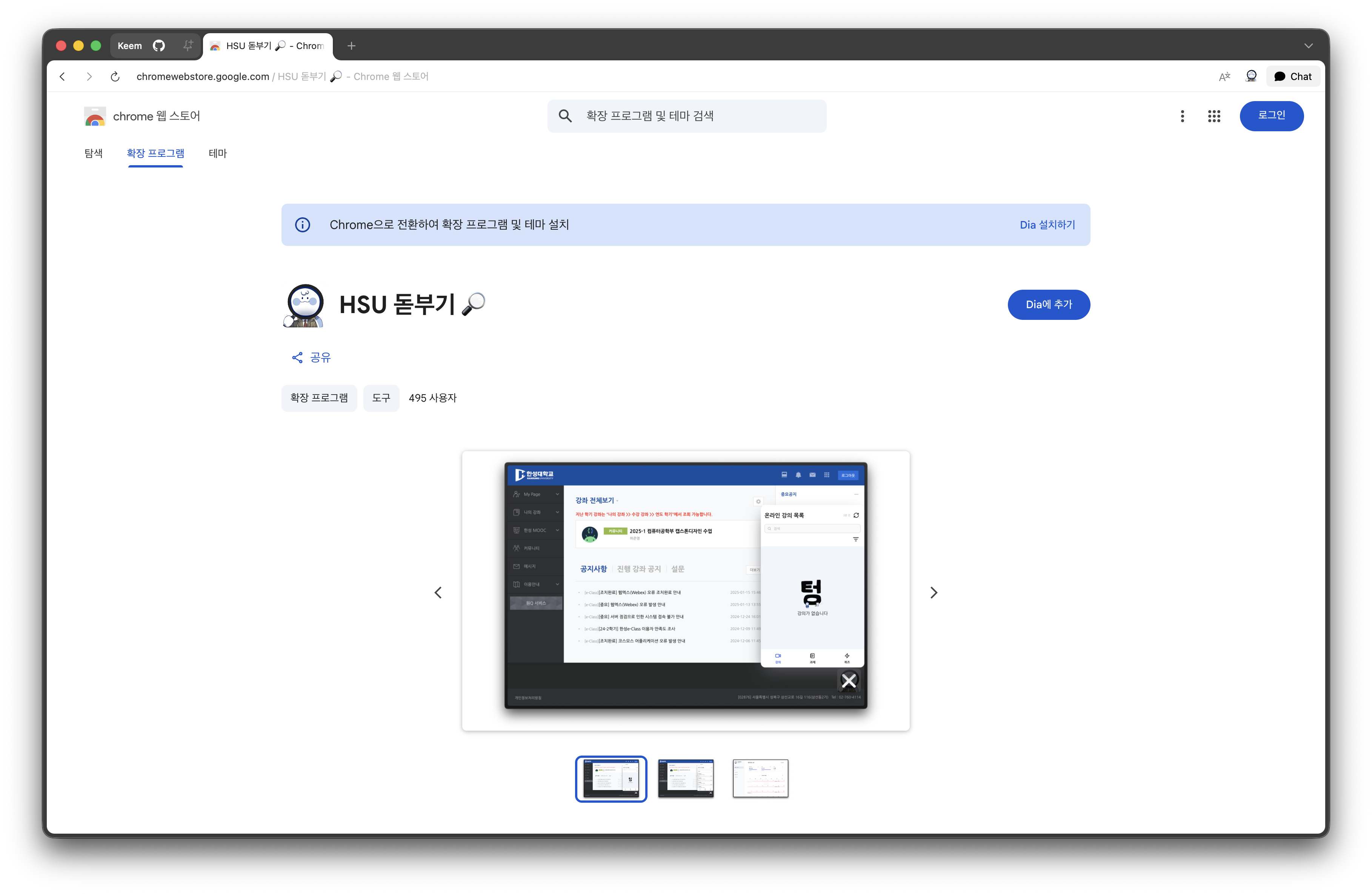
- Chrome 웹스토어에서 HSU 돋부기를 검색합니다.
- Chrome에 추가 버튼을 클릭합니다.
- 설치 완료 후, 학교 LMS(learn.hansung.ac.kr)에 접속합니다.
첫 실행
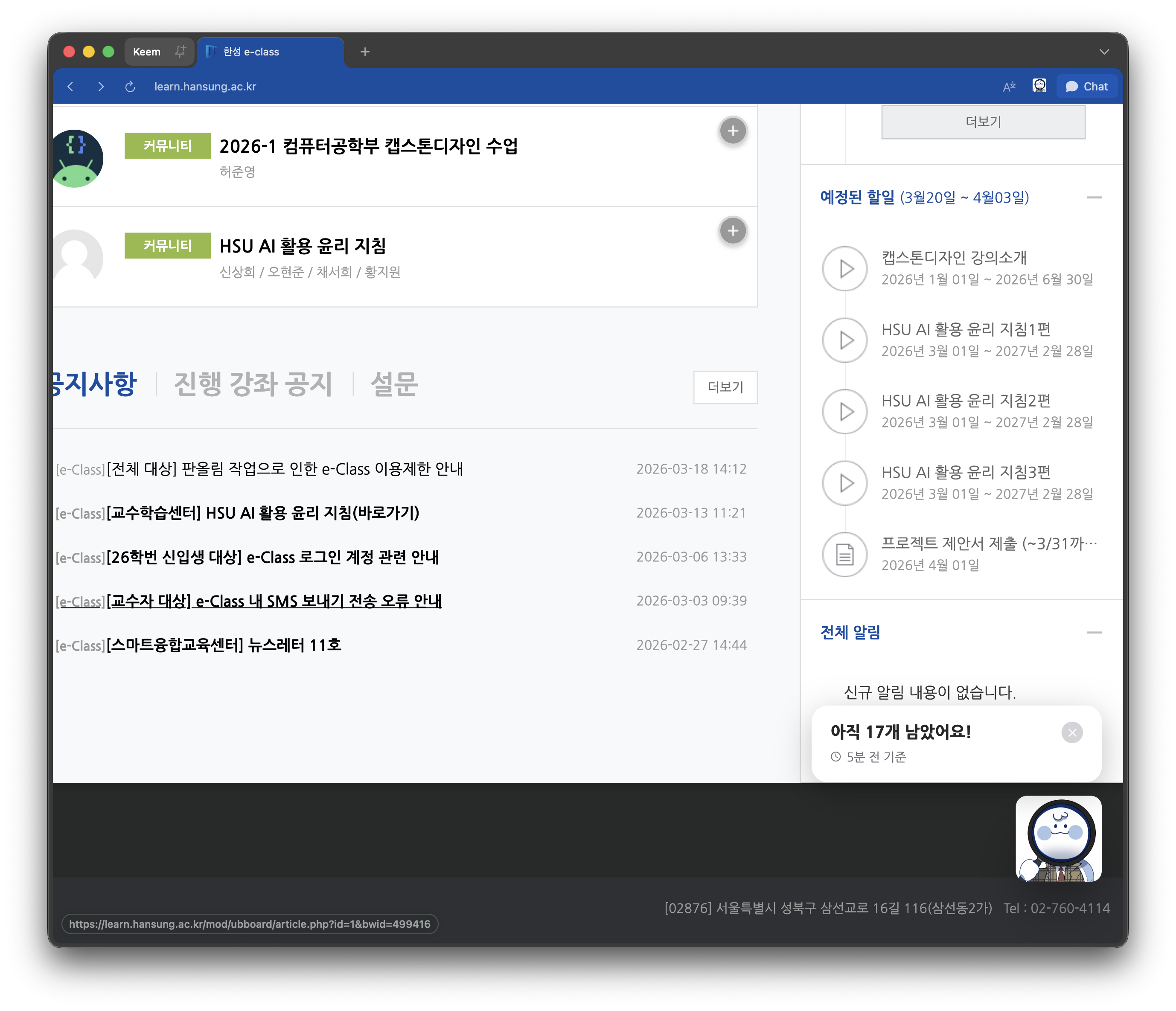
설치가 완료되면 LMS 페이지 우측 하단에 돋부기 버튼이 나타납니다. 클릭하면 대시보드가 열립니다.
대시보드
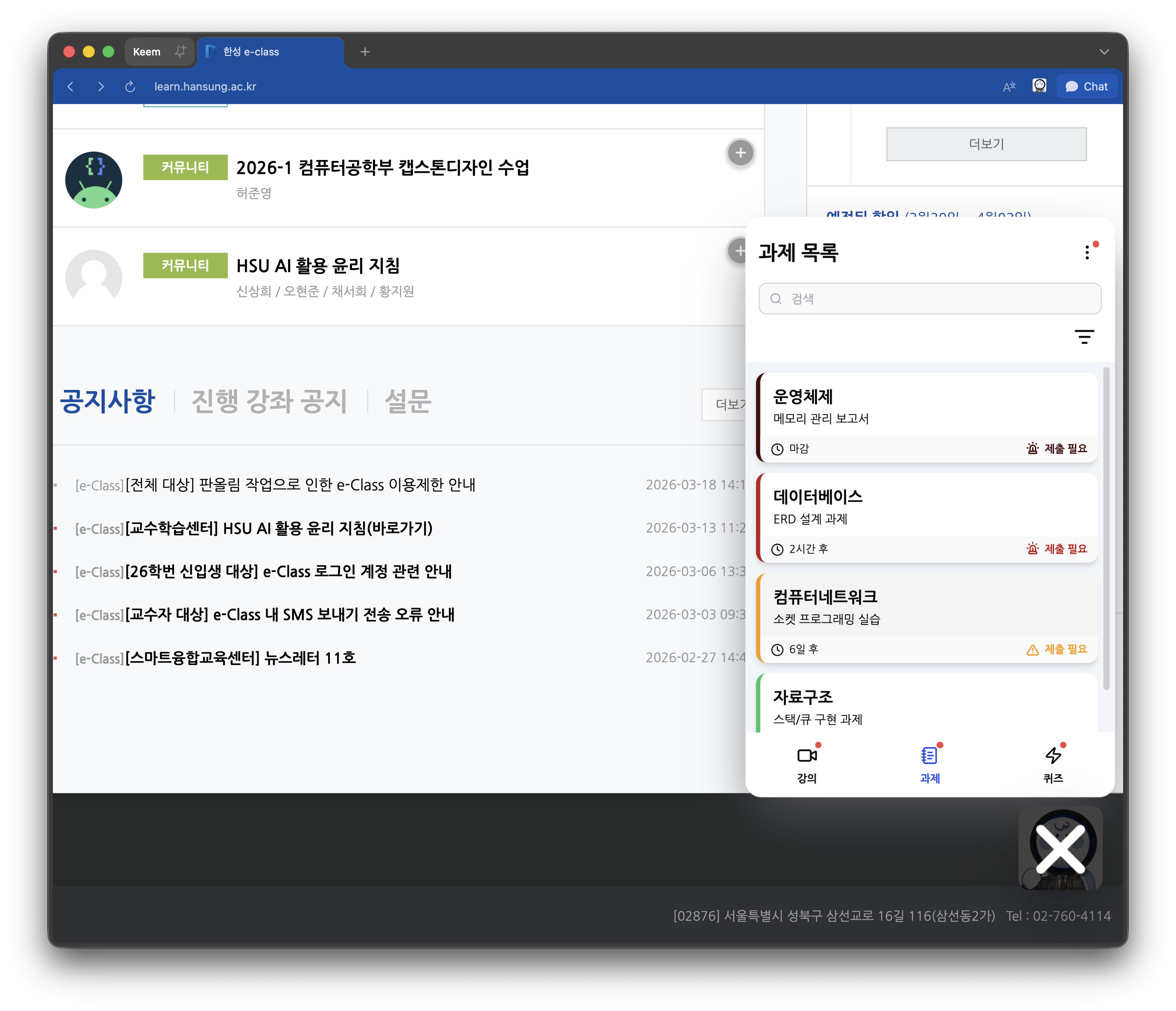
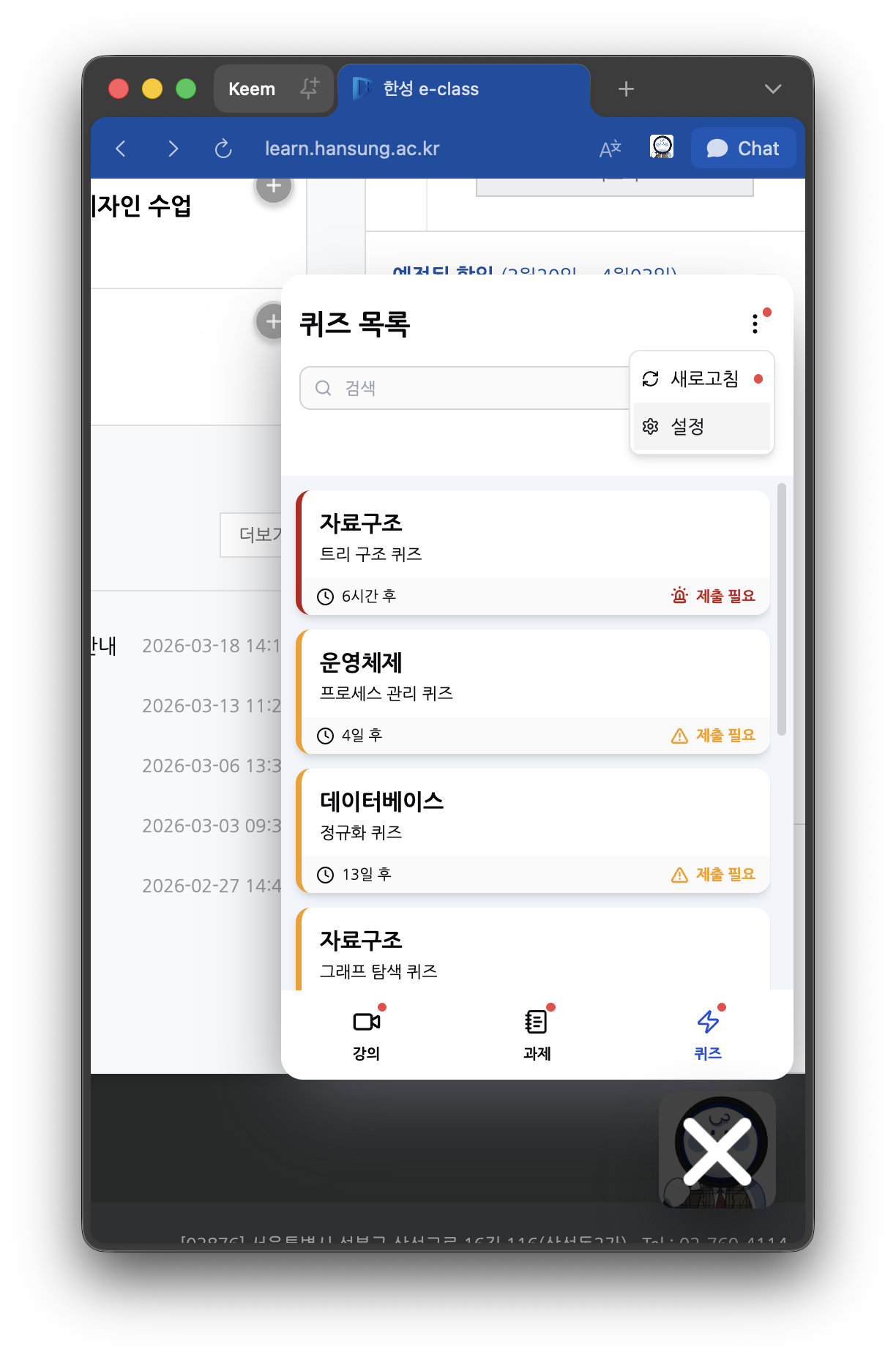
대시보드는 온라인 강의, 과제, 퀴즈 3개 탭으로 구성됩니다.
각 카드에는 과목명, 제목, 마감일이 표시되며 상태에 따라 색상이 달라집니다.
온라인 강의
| 배지 | 의미 |
|---|---|
| 출석 | 시청 완료 |
| 시청중 · 11일 후 | 일부 시청함 |
| 미시청 · 6일 후 | 미시청 |
| 결석 | 기한 지남 |
과제 / 퀴즈
| 배지 | 의미 |
|---|---|
| 제출완료 | 제출/응시 완료 |
| 미제출 · 6일 후 | 마감 1일 이상 |
| 미응시 · 23시간 후 | 24시간 이내 |
| 미제출 (마감) | 기한 지남 |
카드를 클릭하면 해당 강의/과제/퀴즈 페이지로 바로 이동합니다.
데이터는 1시간마다 자동으로 갱신되며, 브라우저 탭을 벗어났다가 돌아왔을 때도 1시간이 지났으면 즉시 갱신됩니다. 바로 갱신하고 싶다면 우측 상단 ⋮ 메뉴 → 새로고침을 클릭하세요. ⋮ 버튼에 빨간 점이 보이면 데이터가 오래되었다는 뜻입니다.
자동 재생 플레이어
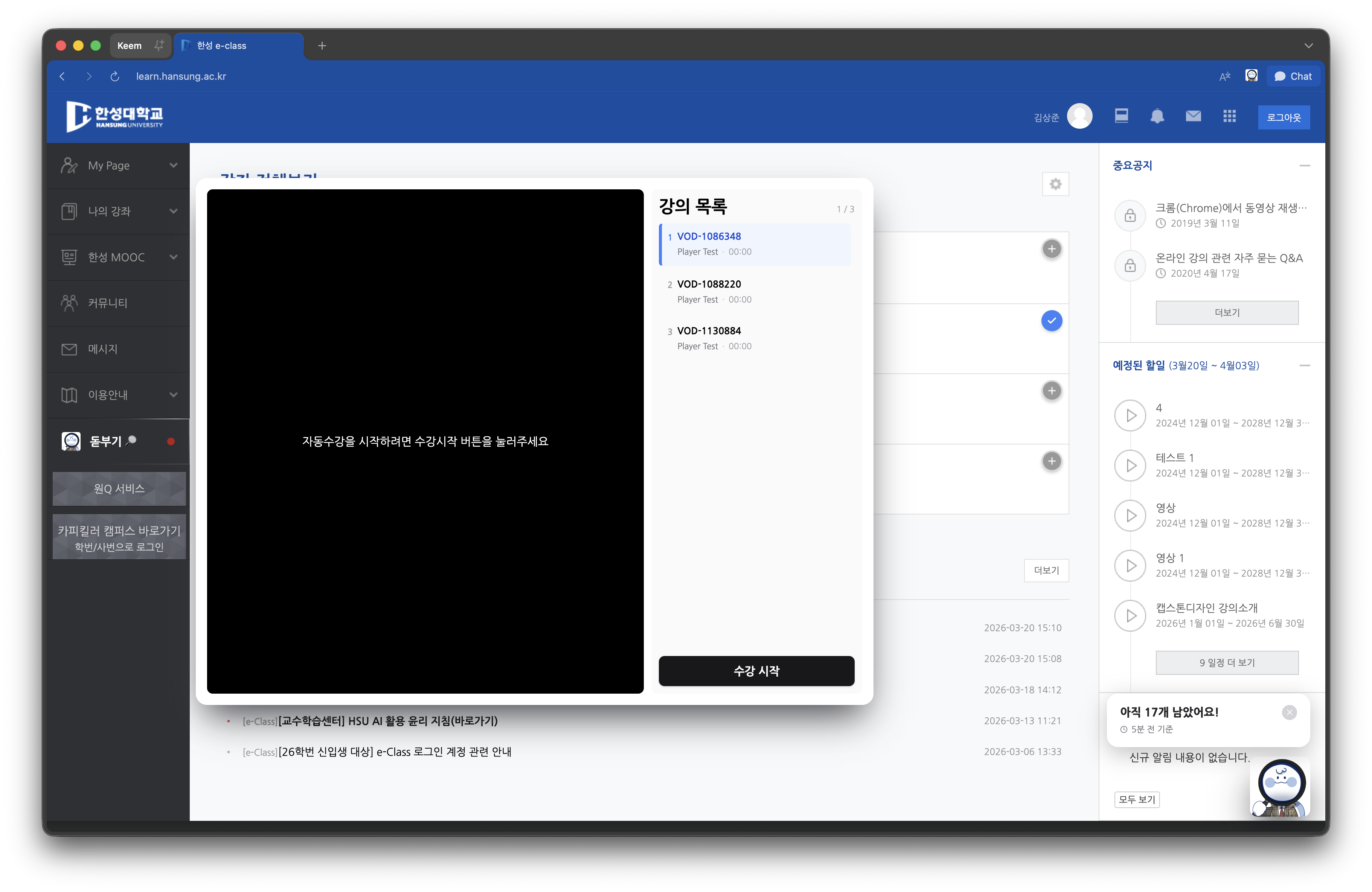
강의 페이지 좌측에 나타나는 사이드바에서 미수강 강의를 자동으로 연속 재생할 수 있습니다.
- 강의 페이지에서 좌측의 돋부기 트리거를 클릭합니다.
- 수강 시작 버튼을 누르면 첫 번째 미수강 강의부터 자동 재생됩니다.
- 모든 강의가 끝나면 "수강 완료"로 표시됩니다.
출석 인정에 영향이 없나요?
돋부기의 자동 재생은 배속이나 영상 조작 없이 원래 속도(1배속)로 재생합니다. 사용자가 직접 재생 버튼을 누르는 것과 동일하게 동작하므로, LMS의 출석 인정 기준(재생시간 90% 이상)을 정상적으로 충족합니다. 외부 배속 프로그램과는 근본적으로 다르니 안심하고 사용하세요.
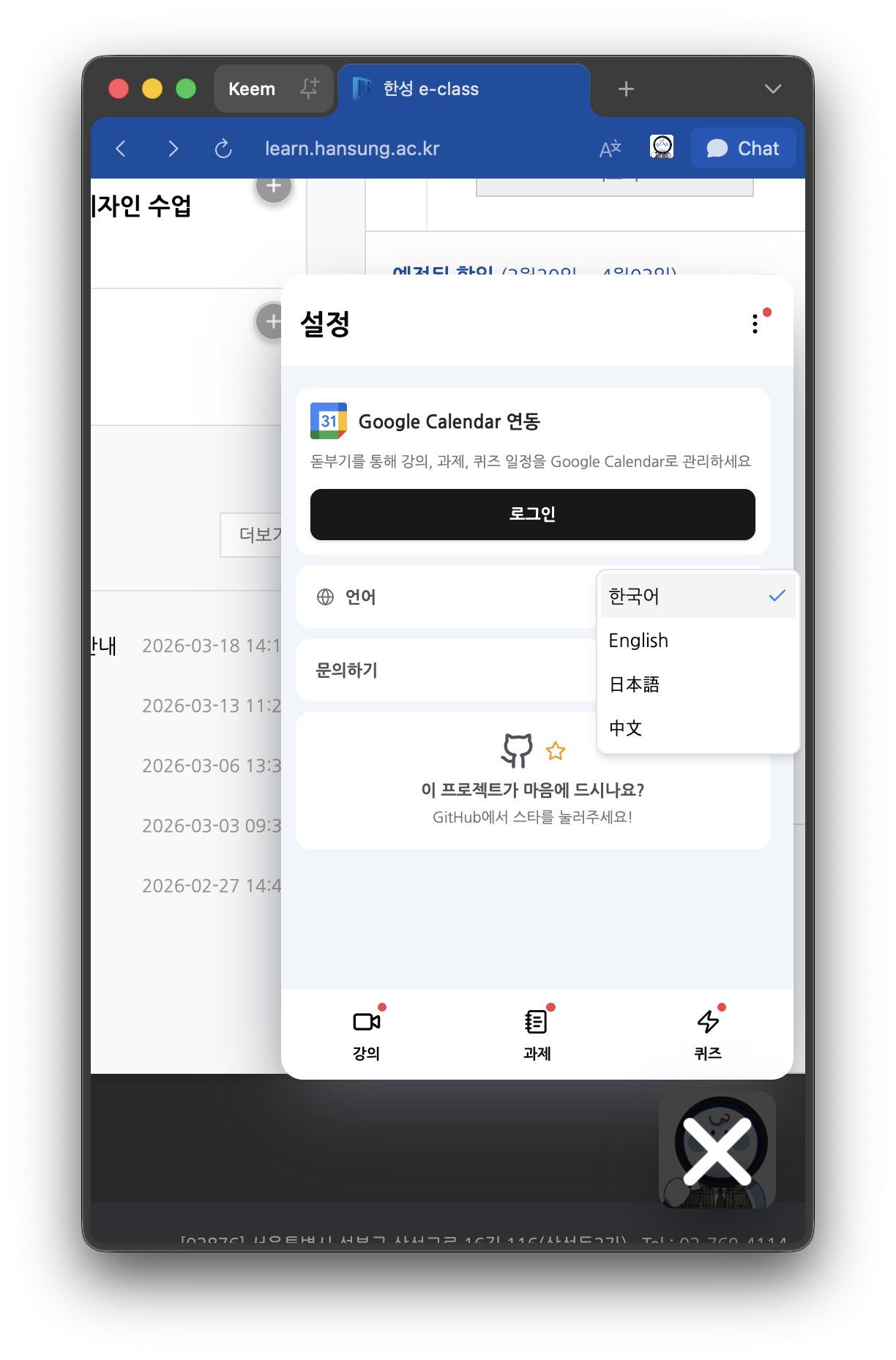
언어 변경
설정 탭에서 한국어, English, 中文, 日本語 중 선택할 수 있습니다.
 |  |