基础使用说明
安装
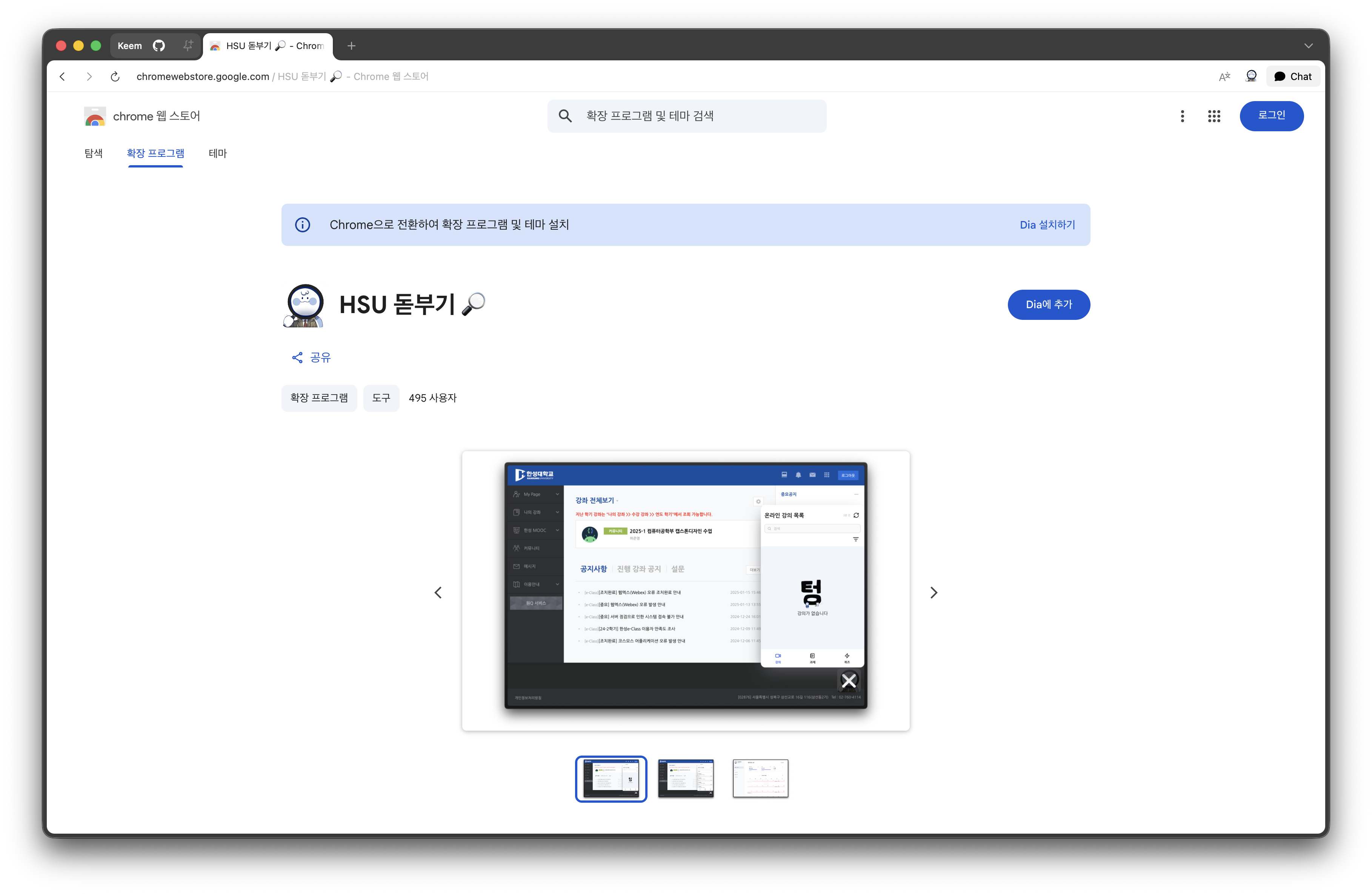
- 在 Chrome 网上应用店搜索 HSU 돋부기。
- 点击 添加至 Chrome 按钮。
- 安装完成后,访问学校 LMS (learn.hansung.ac.kr)。
首次运行
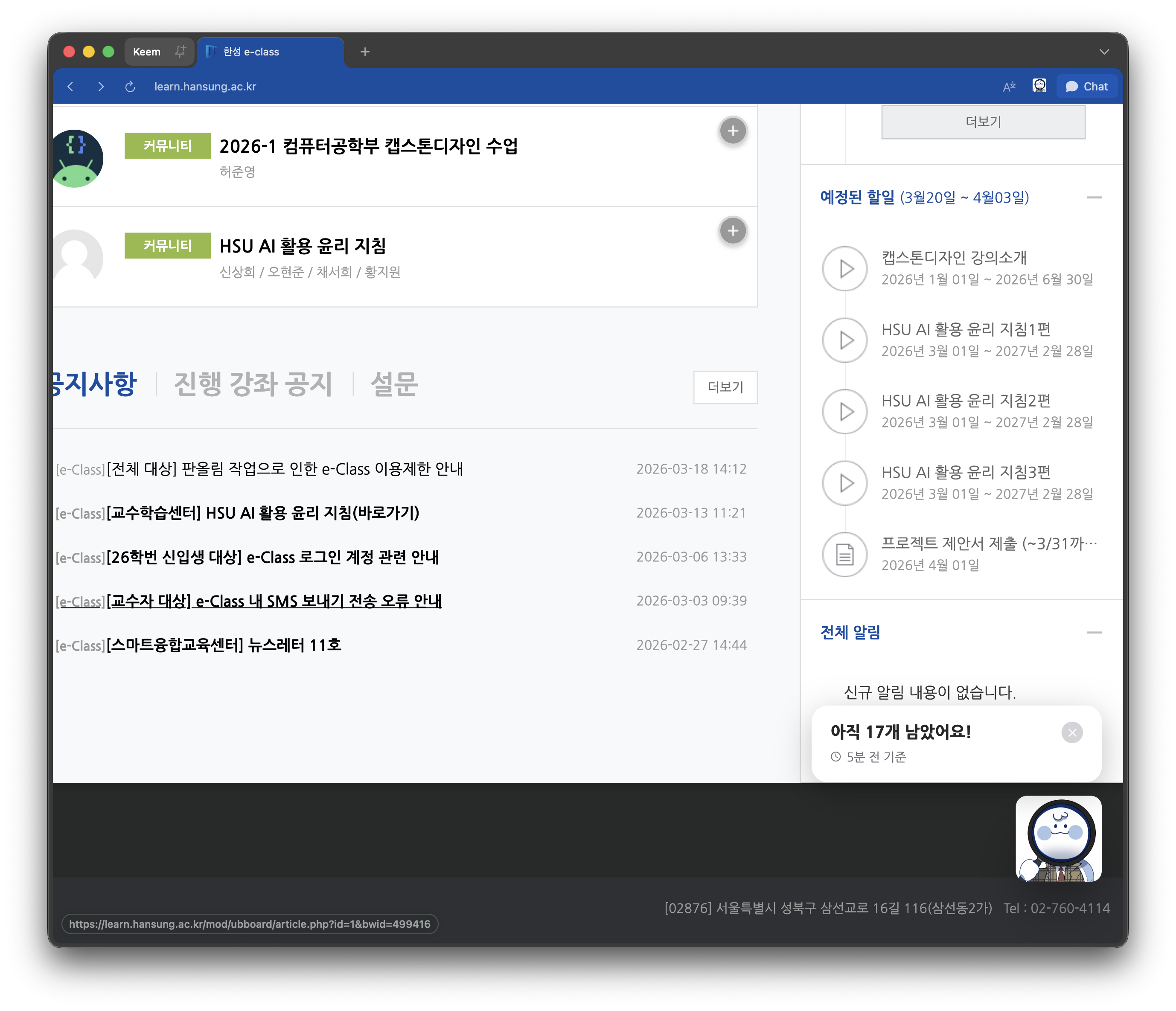
安装完成后,LMS 页面右下角会出现돋부기按钮。点击即可打开仪表盘。
仪表盘
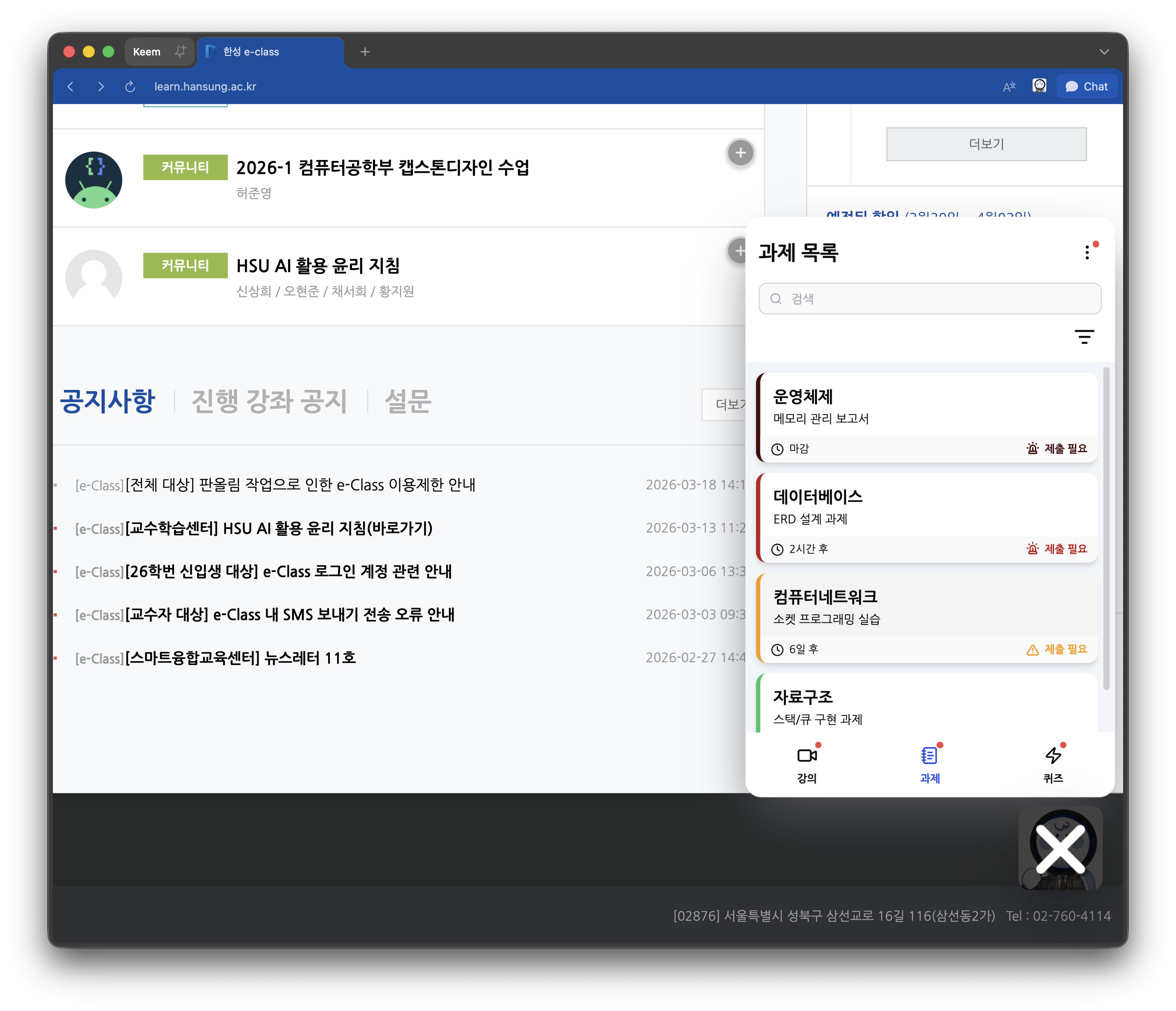
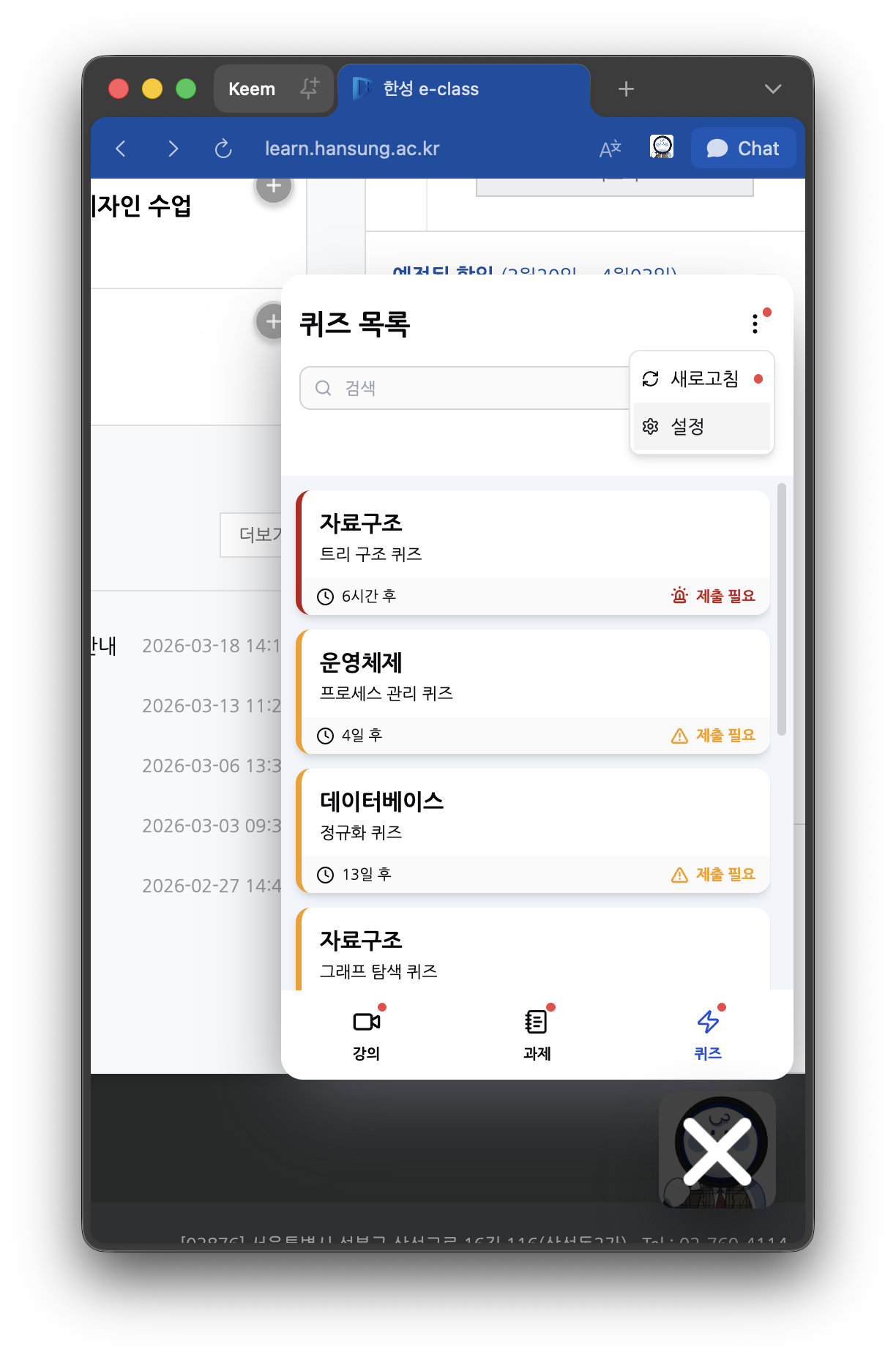
仪表盘由 在线课程、作业、测验 3个标签页组成。
每张卡片显示科目名称、标题和截止日期,并根据状态以不同颜色区分。
在线课程
| 徽章 | 含义 |
|---|---|
| 出勤 | 已观看完成 |
| 观看中 · 11天后 | 部分观看 |
| 未观看 · 6天后 | 未观看 |
| 缺勤 | 已过期 |
作业 / 测验
| 徽章 | 含义 |
|---|---|
| 已提交 | 提交/参加完成 |
| 未提交 · 6天后 | 距截止1天以上 |
| 未参加 · 23小时后 | 24小时以内 |
| 未提交 (截止) | 已过期 |
点击卡片即可直接跳转到对应的课程/作业/测验页面。
数据每 1小时 自动更新,离开浏览器标签页后返回时如果超过1小时也会立即更新。如需立即刷新,请点击右上角 ⋮ 菜单 → 刷新。如果 ⋮ 按钮上出现红点,说明数据已过期。
自动播放器
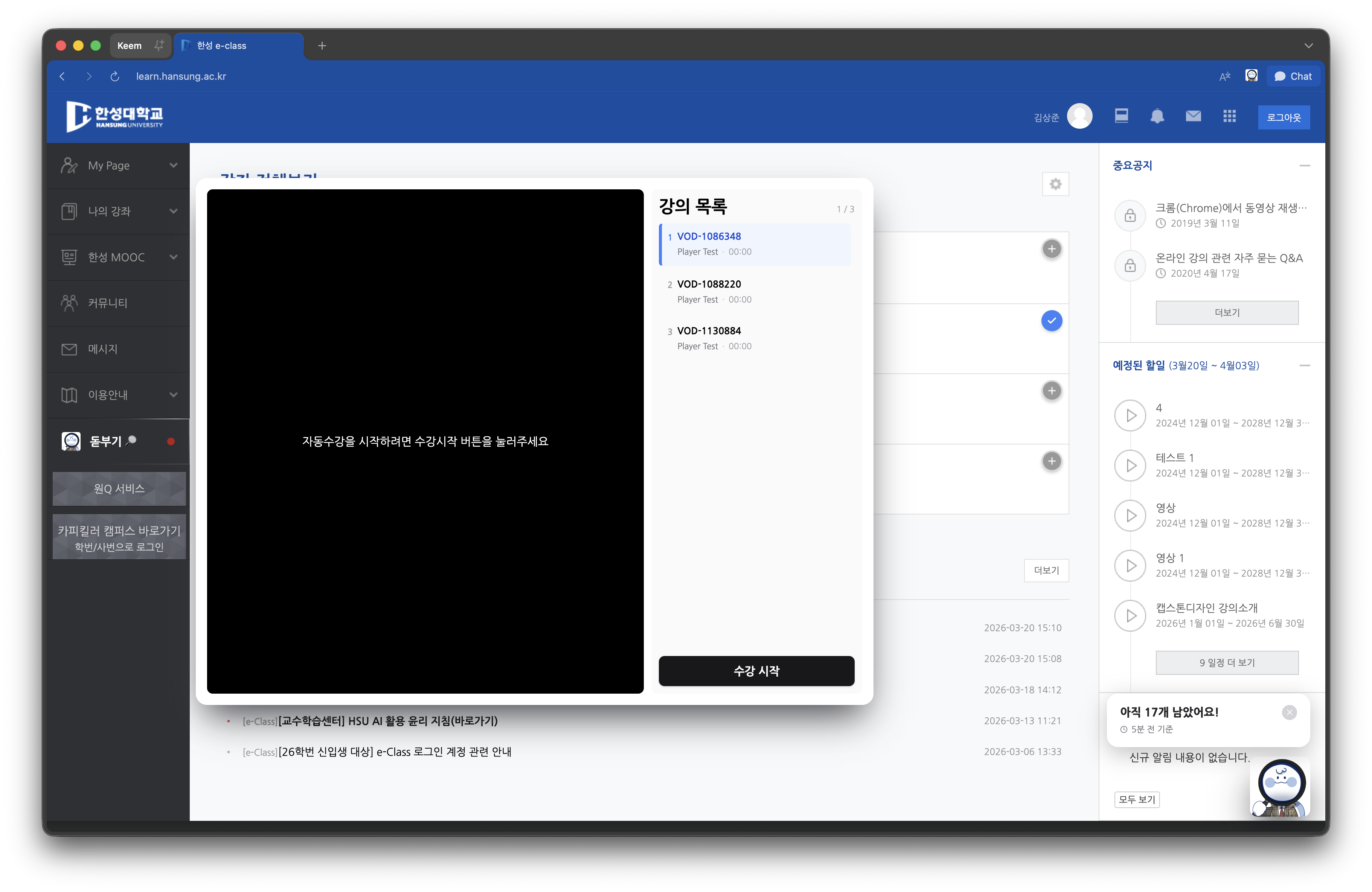
在课程页面左侧出现的侧边栏中,可以自动连续播放未观看的课程。
- 在课程页面点击左侧的돋부기触发按钮。
- 点击 开始学习 按钮,将从第一个未观看的课程开始自动播放。
- 所有课程播放完毕后,将显示"学习完成"。
会影响出勤认定吗?
돋부기的自动播放以原始速度(1倍速)播放,不进行任何倍速或视频操作。其运作方式与用户手动按下播放按钮完全相同,因此完全符合LMS的出勤认定标准(播放时间达到90%以上)。与外部倍速程序有本质区别,请放心使用。
语言切换
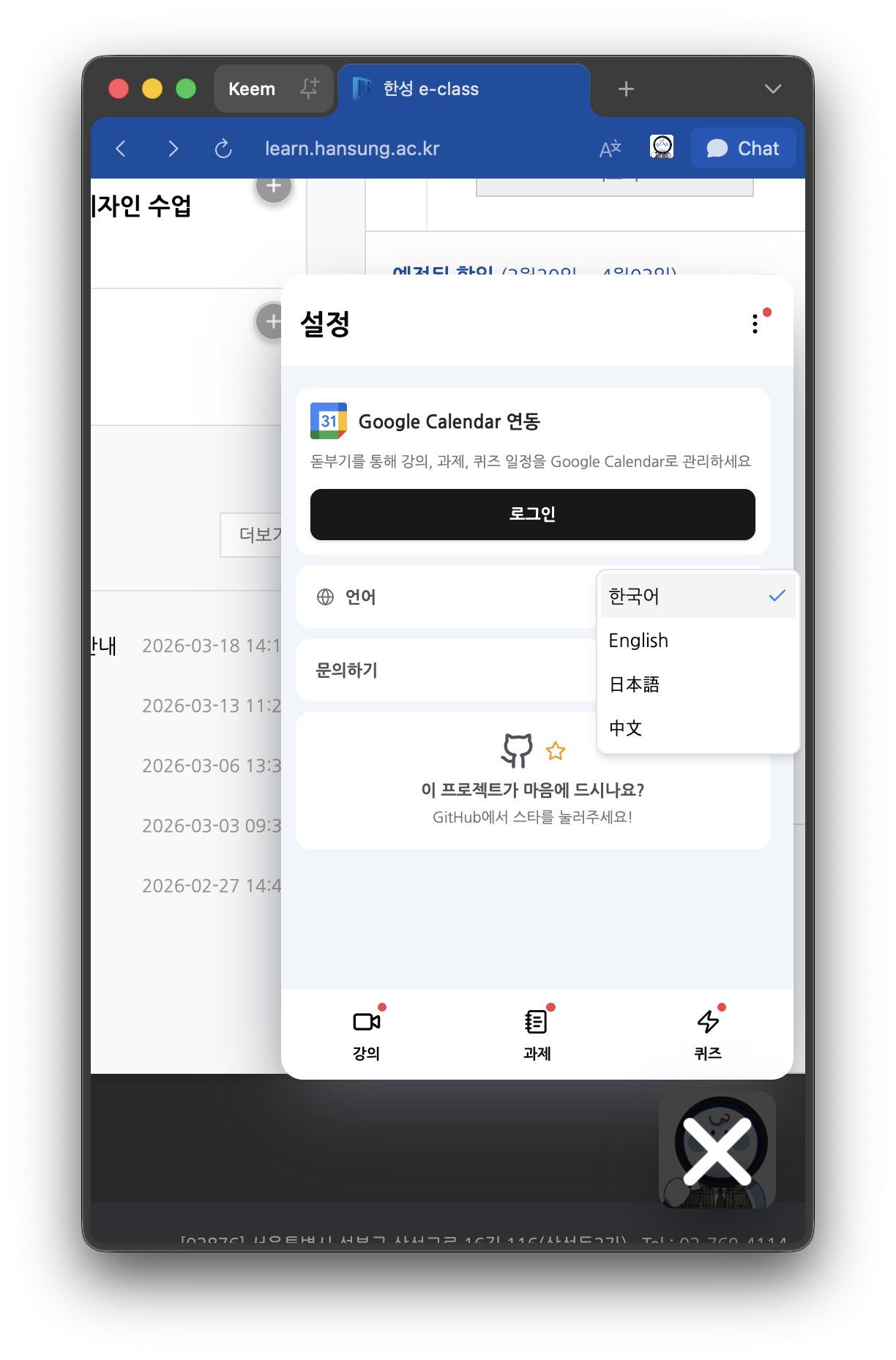
在设置标签页中可以选择한국어、English、中文、日本語。
 |  |