基本ガイド
インストール
- ChromeウェブストアでHSU ドットブギを検索します。
- Chromeに追加ボタンをクリックします。
- インストール完了後、大学LMS(learn.hansung.ac.kr)にアクセスします。
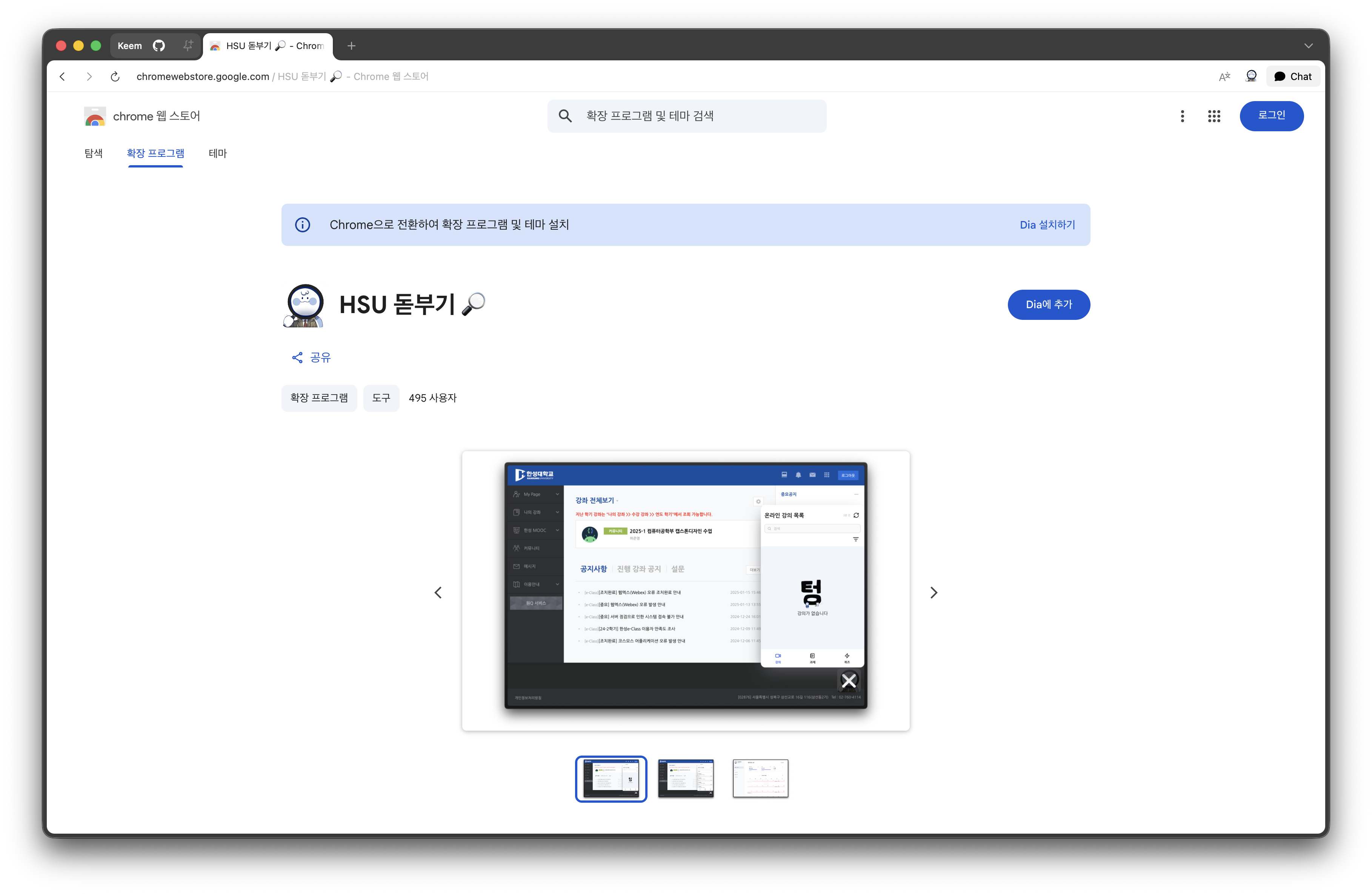
初回起動
インストールが完了すると、LMSページの右下にドットブギボタンが表示されます。クリックするとダッシュボードが開きます。
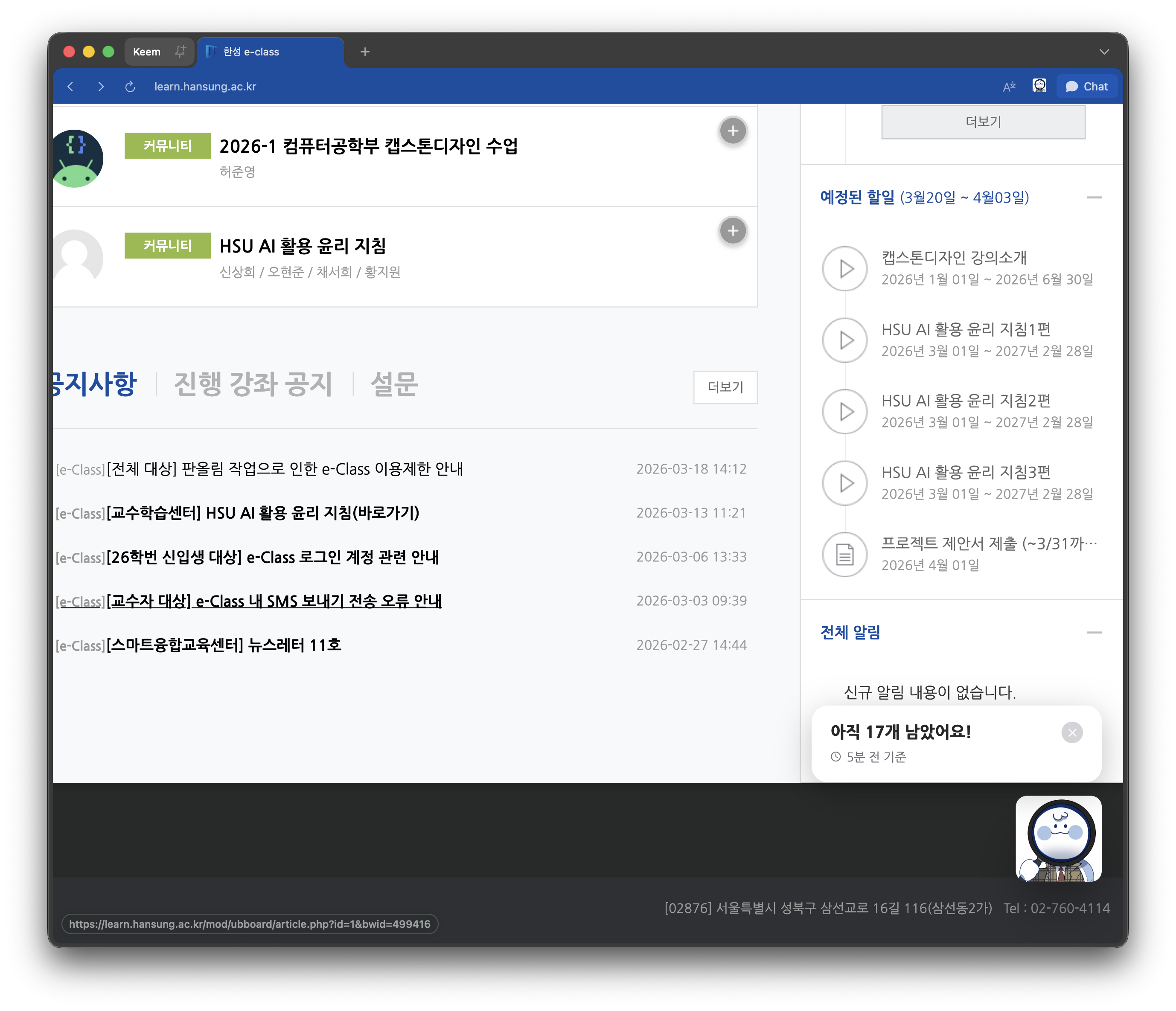
ダッシュボード
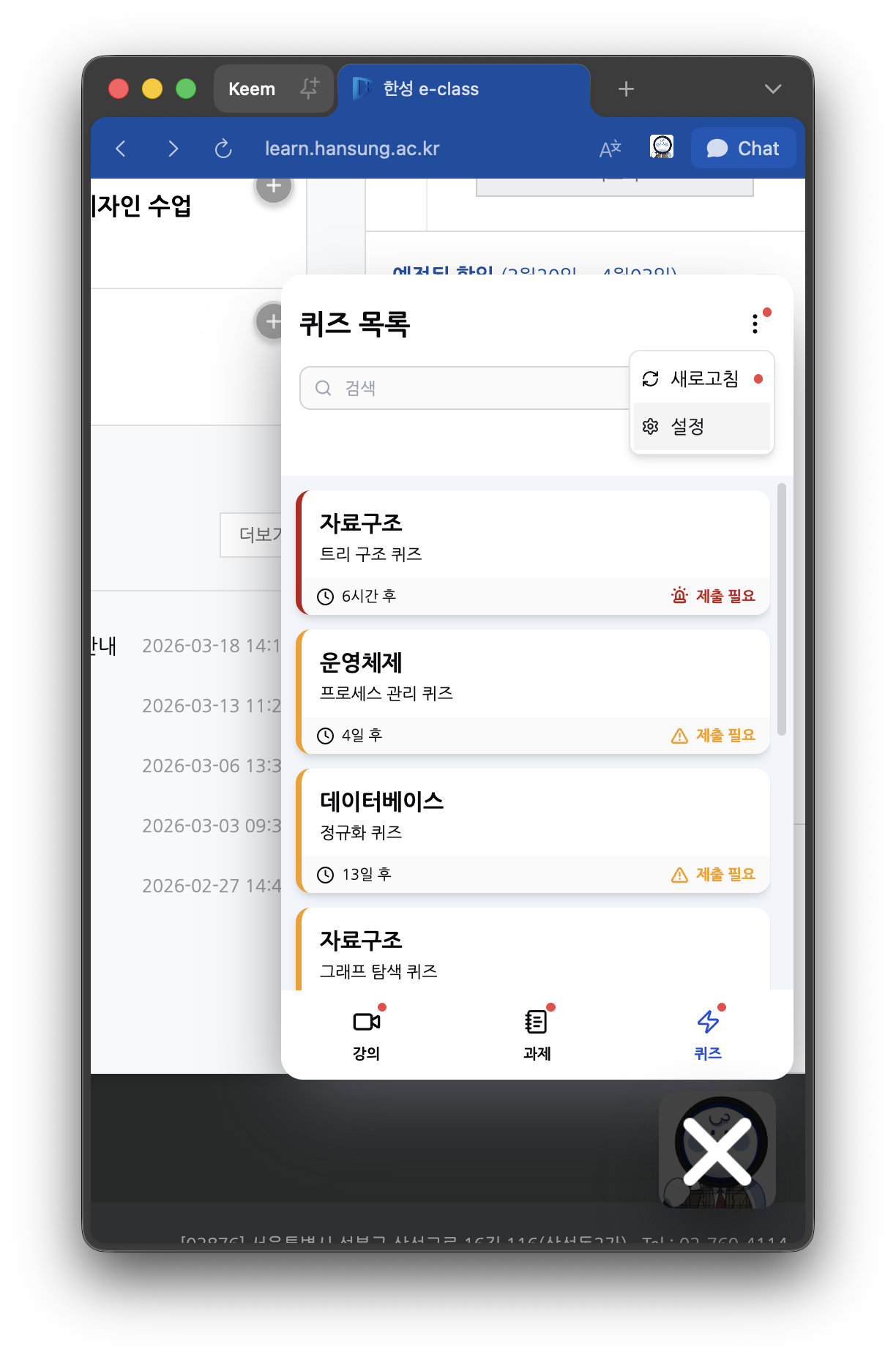
ダッシュボードはオンライン講義、課題、クイズの3つのタブで構成されています。
各カードには科目名、タイトル、締切日が表示され、状態に応じて色が変わります。
オンライン講義
| バッジ | 意味 |
|---|---|
| 出席 | 視聴完了 |
| 視聴中 · 11日後 | 一部視聴済み |
| 未視聴 · 6日後 | 未視聴 |
| 欠席 | 期限切れ |
課題 / クイズ
| バッジ | 意味 |
|---|---|
| 提出済み | 提出/受験完了 |
| 未提出 · 6日後 | 締切まで1日以上 |
| 未受験 · 23時間後 | 24時間以内 |
| 未提出 (締切) | 期限切れ |
カードをクリックすると、該当の講義/課題/クイズページに直接移動します。
データは1時間ごとに自動更新され、ブラウザタブを離れて戻った際も1時間が経過していれば即座に更新されます。すぐに更新したい場合は、右上の ⋮ メニュー → 更新 をクリックしてください。⋮ ボタンに赤い点が表示されている場合、データが古くなっていることを示しています。
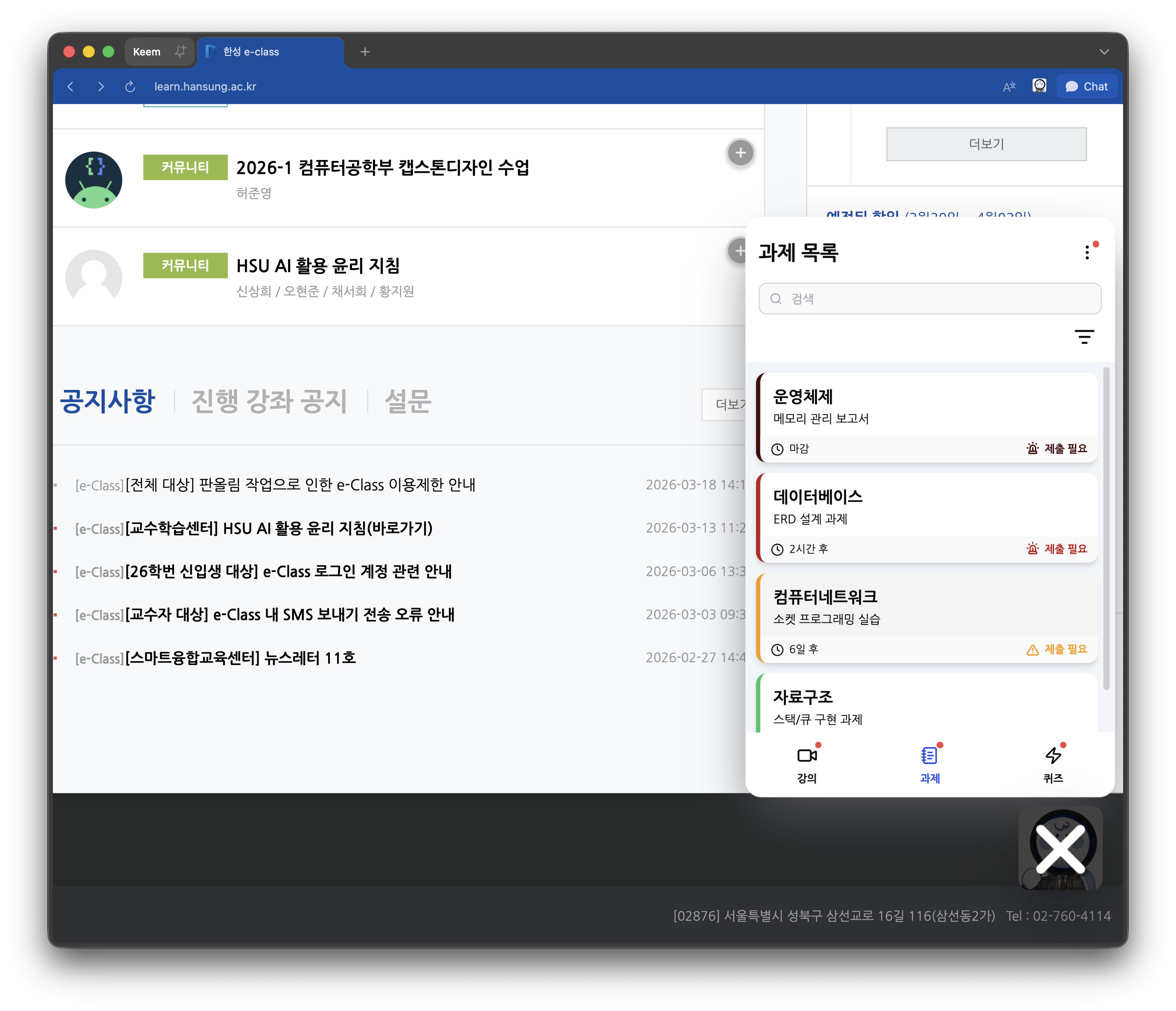
自動再生プレーヤー
講義ページの左側に表示されるサイドバーから、未視聴の講義を自動で連続再生できます。
- 講義ページで左側のドットブギトリガーをクリックします。
- 受講開始ボタンを押すと、最初の未視聴講義から自動再生されます。
- すべての講義が終わると「受講完了」と表示されます。
出席認定に影響はありませんか?
ドットブギの自動再生は倍速や動画操作なしで通常速度(1倍速)で再生します。ユーザーが直接再生ボタンを押すのと同じように動作するため、LMSの出席認定基準(再生時間90%以上)を正常に満たします。外部の倍速プログラムとは根本的に異なりますので、安心してご利用ください。
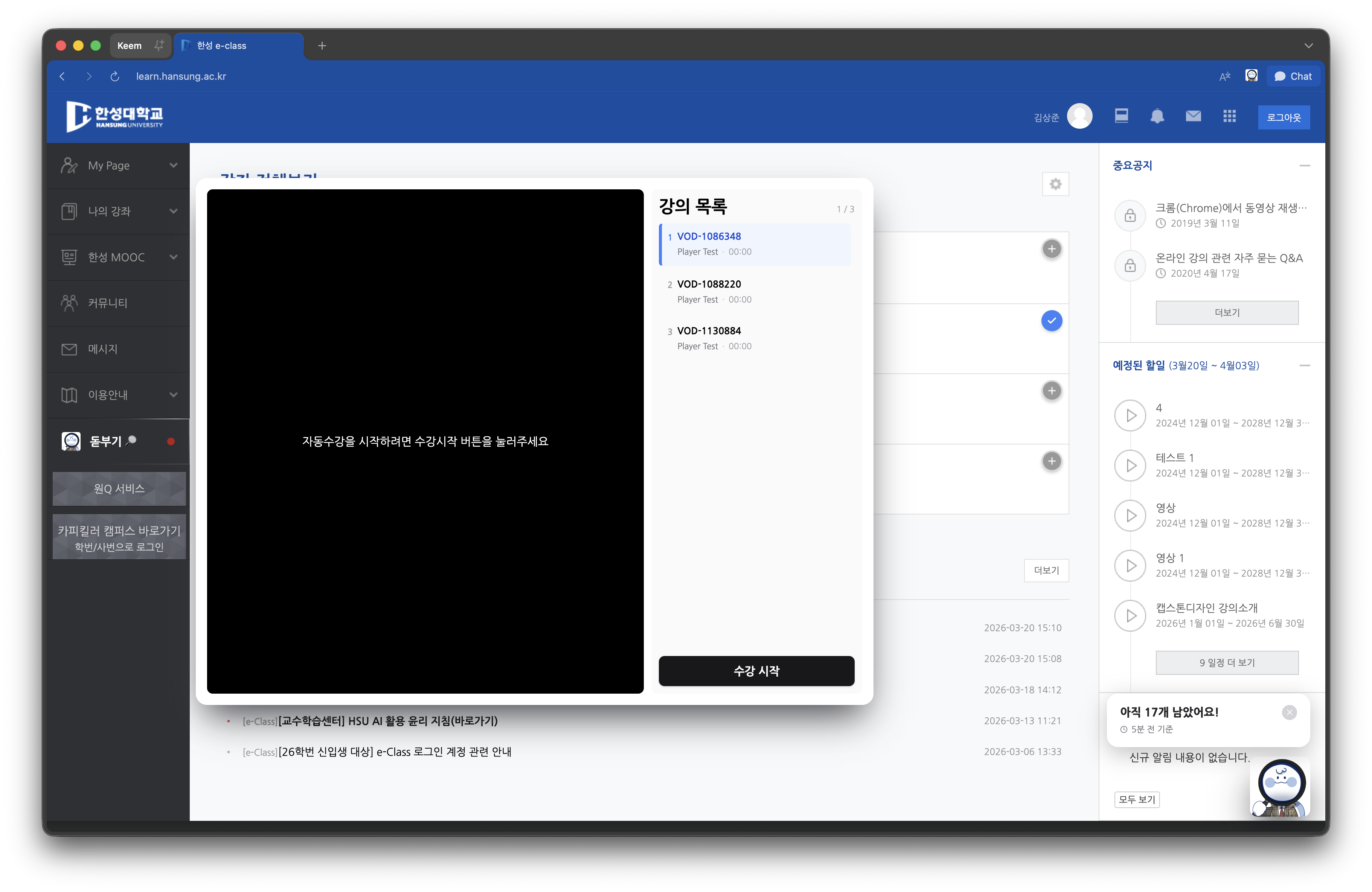
言語変更
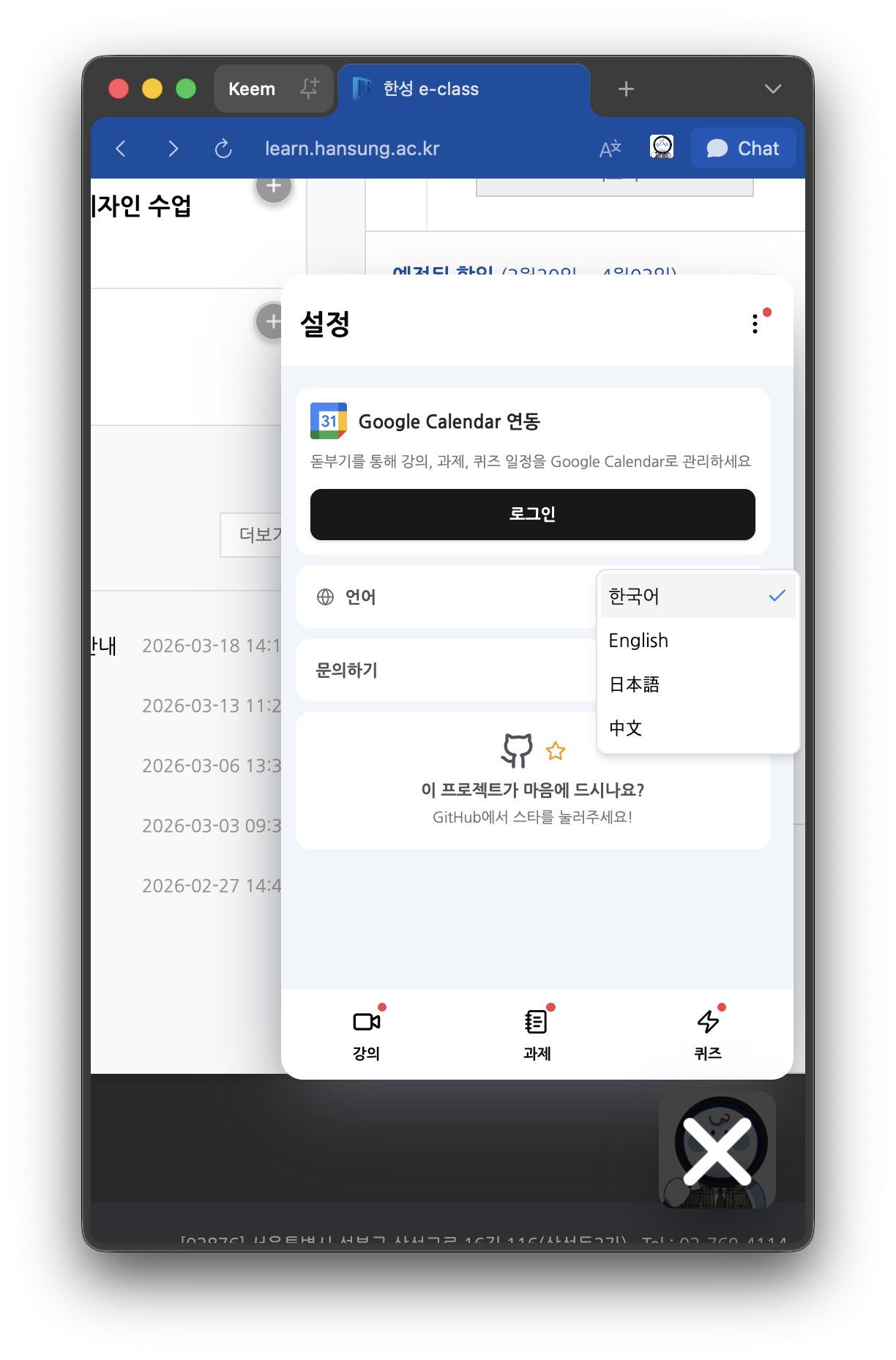
設定タブで한국어、English、中文、日本語から選択できます。
 |  |